Easybloqs
Je programmeert de Arduino met blokken in Easybloqs, een website waar je een programma in elkaar zet met blokken in plaats van met tekst. Gebruik de browser Chrome of Edge: alleen die kunnen via de usb-kabel met je robot praten.
Easybloqs openen
- Ga naar leaphyeasybloqs.com.
- Kies de robot Arduino Nano.
- Sluit je robot met de usb-kabel aan op je laptop.
- Zet de taal op Nederlands: kies in het menu Meer… en daarna Taal. Dan zien je blokken er hetzelfde uit als op deze site.
Waar staan de blokken?
Links in Easybloqs staat een rij groepen. Klik op een groep, dan zie je de blokken die erin zitten. Deze groepen gebruik je bij de Click Golfer:
| Groep | Wat erin zit |
|---|---|
| Sensoren | blokken die iets meten, zoals Lees anapin |
| Actuatoren | blokken die iets doen, zoals Toon op scherm en Servo |
| Denk stappen | als … dan, herhaal voor altijd, herhaal … keer en duurt |
| Getal blokken | getallen, vergelijken zoals <, en een willekeurig getal |
| Variabelen | blokken om een getal te onthouden |
| Eigen blokken | Subprogramma |
Een blok pak je in de groep en sleep je naar je programma. Past het, dan klikt het vast.
Je eerste programma
Maak dit programma na. Het Leaphy-blok staat al klaar. Het blok Toon op scherm vind je in de groep Actuatoren: sleep het in het Leaphy-blok. Er zit al een tekstvakje in met het woord text. Klik daarop en typ je zin.
De blokken worden geladen.
Alles wat in het Leaphy-blok staat, doet je robot één keer, van boven naar beneden. Nu zet je het programma op je robot en kijk je of de zin verschijnt.
Stap 1: upload naar je robot
- Klik rechtsboven op de gekleurde knop Upload naar robot.
- De eerste keer vraagt je browser met welk apparaat hij moet praten. Er verschijnt een lijstje. Klik op je robot en daarna op de knop om verbinding te maken. Staat er meer dan één regel, trek dan de usb-kabel eruit en kijk welke regel verdwijnt: dat is je robot.
- Er opent een venster. Daarin zie je eerst Code compileren: Easybloqs maakt van je blokken een programma. Daarna Code uploaden: het programma gaat naar je robot. Als het klaar is, staat er Upload voltooid.
- Klik op Ga terug naar code scherm. Je ziet je blokken weer.
Stap 2: open het scherm
Rechts naast je blokken staat een rij ronde knoppen. Ga met je muis over de knop met het plaatje van een blaadje met streepjes. Er verschijnt de tekst Toon output op scherm. Klik erop.
Er opent een venster met bovenaan Toon output op scherm. Dit is het scherm: alles wat je robot met Toon op scherm laat zien, komt hier regel voor regel onder elkaar.
Stap 3: laat de robot opnieuw beginnen
Je robot voerde het programma al uit toen de upload klaar was, en toen stond het scherm nog niet open. Daarom zie je de zin misschien nog niet.
Druk op het kleine knopje op de Arduino zelf, met RST ernaast.
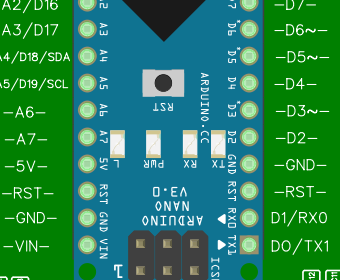
Je robot begint dan opnieuw met het programma. In het scherm verschijnt:
Hallo, ik ben de Click Golfer
Er gaat iets mis
Geen robot geselecteerd
Oorzaak: je hebt in het lijstje van de browser geen robot gekozen, of het lijstje was leeg.
Oplossing: kijk of de usb-kabel goed vastzit, en klik opnieuw op Upload naar robot. Blijft het lijstje leeg, dan kent je laptop de Arduino nog niet. Kies in het menu Meer… en daarna Windows drivers, en installeer die. Probeer het daarna opnieuw.
Geen seriële verbinding mogelijk vanwege de browser
Oorzaak: je browser kan niet via de usb-kabel met je robot praten.
Oplossing: open Easybloqs in Chrome of Edge.
Het scherm blijft leeg
Oorzaak: het programma liep al voordat het scherm open was.
Oplossing: laat het scherm open staan en druk op het knopje RST op de Arduino.
Controlevraag
Je zet een tweede Toon op scherm onder het eerste, met de tekst "Ik ben er klaar voor". Hoe vaak zie je elke zin op het scherm?
Antwoord
Elke zin één keer: eerst "Hallo, ik ben de Click Golfer", daarna "Ik ben er klaar voor". Het Leaphy-blok loopt één keer van boven naar beneden.
Werkt je eerste programma? Dan sluit je nu de sensor aan.